Incus 프로젝트 생성 및 관리 방법
Incus 프로젝트 생성부터 일반 사용자 접근 권한, Btrfs 스토리지 및 기본 프로파일 설정까지 알아본다.
Incus 프로젝트
Incus 는 LXD 에서 갈라져 나온 시스템 컨테이너 및 가상머신 관리자이다. 하나의 Incus 서버에서 여러 컨테이너와 가상머신을 운영하다 보면, 용도별로 인스턴스와 설정을 나눠서 관리하고 싶어진다. 이럴 때 사용하는 기능이 프로젝트(project) 이다.
이 글에서는 Arch Linux 에 Incus 가 이미 설치되고 초기화(incus admin init)된 상태를 가정하고, 다음 작업을 순서대로 진행한다.
- 새 프로젝트 만들기
- 일반 사용자(non-root)가 새 프로젝트에 접근할 수 있도록 trust 설정 수정하기
- Btrfs 스토리지 풀 만들기
- 기존 네트워크 확인하기
- 새 프로젝트의 기본(default) 프로파일 설정하기
- 프로젝트 전환과 테스트 컨테이너로 검증하기
이 글의 명령은 공식 문서를 기준으로 정리한 예시 절차이며, 출력 결과는 Incus 버전과 환경에 따라 다를 수 있다. 출력 예시가 아닌 설정 예시만 싣고, 실제 실행 결과는 각자의 환경에서 확인하도록 한다.
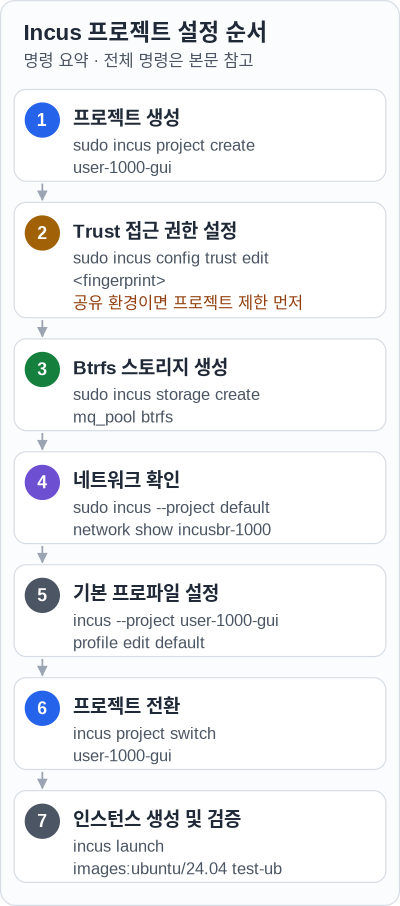
1. 프로젝트란 무엇인가
프로젝트는 하나의 Incus 서버를 논리적으로 나누는 단위이다. 각 프로젝트는 자신만의 인스턴스 목록을 가지며, 설정에 따라 이미지, 프로파일, 스토리지 볼륨, 네트워크 등을 프로젝트별로 분리할 수 있다.
프로젝트를 나누면 다음과 같은 점이 편해진다.
- 용도(예: 일반 작업용, GUI 앱용)별로 인스턴스 목록을 깔끔하게 분리할 수 있다.
- 같은 이름의 프로파일(예:
default)을 프로젝트마다 다르게 구성할 수 있다. - 프로젝트마다 다른 스토리지 풀을 기본으로 사용하게 만들 수 있다.
- 특정 사용자(인증서)가 접근할 수 있는 프로젝트를 제한할 수 있다.
1-1. 구성 요소 사이의 관계
| 구성 요소 | 범위 | 역할 |
|---|---|---|
| 프로젝트 (project) | 서버 안의 논리 구역 | 인스턴스·프로파일 등을 묶는 단위 |
| 프로파일 (profile) | 프로젝트별 (features.profiles=true 일 때) |
인스턴스에 적용할 설정과 디바이스 묶음 |
| 스토리지 풀 (storage pool) | 서버 수준 리소스 | 인스턴스 루트 디스크·이미지·볼륨이 저장되는 곳 |
| 네트워크 (network) | 기본적으로 default 프로젝트에서 상속 |
인스턴스의 NIC 가 연결되는 브리지 등 |
| 인스턴스 (instance) | 프로젝트별 | 컨테이너 또는 가상머신 |
여기서 중요한 점은 스토리지 풀은 특정 프로젝트의 소유물이 아니라는 것이다. 인스턴스가 어느 스토리지 풀을 쓸지는 프로파일(또는 인스턴스)의 root 디스크 디바이스가 pool 값으로 정한다. 네트워크도 마찬가지로 NIC 디바이스의 network 값으로 참조한다.
1-2. 이 글에서 사용하는 예시 구성
아래 이름은 모두 설명을 위한 예시이다. 실제 프로젝트, 스토리지 풀, 네트워크 이름은 각자의 환경에 맞게 바꿔서 읽으면 된다.
| 구성 요소 | 기존 프로젝트 | 새 프로젝트 |
|---|---|---|
| Project | user-1000 |
user-1000-gui |
| Profile | default |
default |
| Storage pool | default |
mq_pool |
| Network | incusbr-1000 |
incusbr-1000 |
새 프로젝트 user-1000-gui 는 자신만의 default 프로파일을 가지고, 루트 디스크는 새로 만든 Btrfs 풀 mq_pool 에 두며, 네트워크는 기존 incusbr-1000 을 그대로 재사용한다. 다만 네트워크 재사용이 가능한지는 프로젝트의 네트워크 기능(features.networks)과 접근 제한(restricted.networks.access) 설정에 따라 달라진다. 이 부분은 5. 기존 네트워크 확인에서 다룬다.
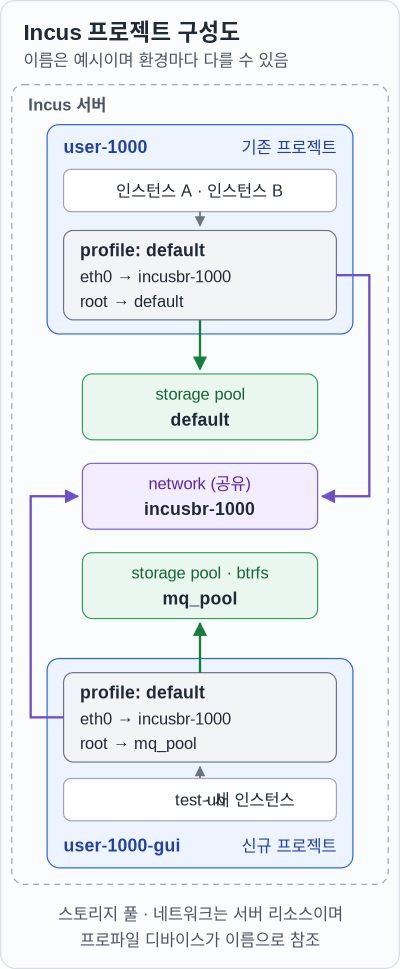
1-3. 프로젝트 분리 ≠ 보안 격리
프로젝트는 기본적으로 관리 단위의 분리이다. 프로젝트를 나눴다고 해서 그 자체로 완전한 보안 경계가 생기지는 않는다. 보안과 관련된 설정은 목적이 다른 두 가지로 나뉜다.
| 구분 | 설정 | 제한하는 것 |
|---|---|---|
| 인증서 수준 | trust 의 restricted: true + projects |
이 인증서로 어느 프로젝트에 접근할 수 있는가 |
| 프로젝트 수준 | 프로젝트의 restricted=true + restricted.* |
그 프로젝트 안에서 보안에 민감한 작업을 할 수 있는가 |
두 설정은 서로를 대신하지 않는다.
- 인증서가
restricted: true여도, 접근을 허용한 프로젝트가 제한되지 않은(restricted=false) 프로젝트라면 그 안에서 권한 있는(privileged) 컨테이너, 호스트 경로 마운트, 호스트 디바이스 연결 같은 설정이 가능할 수 있다. 이런 작업이 가능하면 사실상 호스트 관리자 수준의 권한이 노출될 수 있다. - 새로 만든 프로젝트는 기본적으로
restricted가 꺼져 있다. - Unix 소켓으로 접속하는 root 및
incus-admin그룹 사용자는 프로젝트와 관계없이 항상 전체 권한을 가진다.
즉, 실제 격리 수준은 “프로젝트 분리 + 프로젝트 제한 + 인증서 접근 제어”의 조합으로 결정된다.
2. 프로젝트 생성
현재 프로젝트 목록을 확인한다.
sudo incus project list새 프로젝트는 다음 형식으로 만든다.
sudo incus project create <project-name>2-1. 사용 환경에 따라 생성 방식 고르기
프로젝트를 만들기 전에 이 프로젝트에 누가 접근할지 먼저 정한다. 아래 (A)와 (B)는 순서대로 실행하는 명령이 아니라, 환경에 맞는 하나만 골라서 실행하는 대안이다.
(A) 개인용 신뢰 환경 — 호스트와 관련 계정을 모두 같은 관리자(본인)가 관리하는 경우
# (A) 개인 환경: 프로젝트 제한 없이 생성
sudo incus project create user-1000-gui
이 글의 나머지 예시는 (A)를 기준으로 한다. 이때 프로젝트 제한을 켜지 않는 것은 “이 프로젝트에 접근하는 계정을 호스트 관리자와 같은 수준으로 신뢰한다”는 의도적인 신뢰 결정이며, 보안이 보장된다는 뜻이 아니다.
(B) 공유·다중 사용자 환경 — 호스트 관리자 권한을 주면 안 되는 사용자가 이 프로젝트에 접근하는 경우
# (B) 공유 환경: 프로젝트 제한을 켠 상태로 생성
sudo incus project create user-1000-gui -c restricted=true
이미 (A) 방식으로 만든 프로젝트에 나중에 제한을 적용하려면 다음 명령을 사용한다.
# 이미 존재하는 프로젝트에 제한 적용
sudo incus project set user-1000-gui restricted=true
기존 프로젝트에 제한을 적용할 때는 이미 있는 인스턴스와 프로파일에 새 제한과 맞지 않는 설정(권한 있는 컨테이너, 호스트 경로 디스크, GPU 등)이 있는지 먼저 확인한다. 맞지 않는 설정이 있으면 변경이 거부되거나, 해당 설정을 먼저 정리해야 할 수 있다.
공유 환경이라면 접근 권한을 넘겨주기(3장) 전에 프로젝트 제한부터 설정해야 한다.
프로젝트 제한이 영향을 주는 작업
restricted.* 키는 프로젝트의 restricted=true 일 때만 효과가 있다. 공식 문서 기준으로 주요 항목은 다음과 같다. 키마다 허용되는 값이 다르므로(모든 키가 allow 를 받는 것은 아니다) 값을 바꿀 때는 공식 문서를 확인한다.
| 영향받는 작업 | 관련 키 | 허용 값 | 제한 시 기본값 |
|---|---|---|---|
| 권한 있는 컨테이너 | restricted.containers.privilege |
unprivileged, isolated, allow |
unprivileged (privileged 금지) |
| 호스트 경로 마운트 | restricted.devices.disk |
allow, block, managed |
managed (스토리지 풀 디스크만) |
| 마운트 가능한 경로 | restricted.devices.disk.paths |
경로 접두어 목록 | 비어 있으면 모든 경로 (disk=allow 일 때만 적용) |
| GPU 패스스루 | restricted.devices.gpu |
allow, block |
block |
| USB 디바이스 | restricted.devices.usb |
allow, block |
block |
기타 호스트 디바이스 (unix-char, unix-block, pci 등) |
restricted.devices.<type> |
allow, block |
block |
| NIC 디바이스 | restricted.devices.nic |
allow, block, managed |
managed (network= 지정 NIC 만) |
| 사용할 수 있는 네트워크 | restricted.networks.access |
네트워크 이름 목록 | 비어 있으면 모든 네트워크 |
GUI 앱처럼 GPU 등이 꼭 필요하다면 제한 전체를 끄기보다 필요한 키만 개별적으로 허용하는 편이 낫다. 다만 restricted.devices.disk=allow 처럼 호스트 자원을 여는 설정은 그만큼 접근 범위를 넓히므로, restricted.devices.disk.paths 로 경로를 좁히는 등 신중하게 결정한다. 권한 오류를 없애려는 목적만으로 제한을 끄지 않는다.
2-2. 생성 결과 확인
sudo incus project show user-1000-gui2-3. 프로젝트 기능(features) 간단히 이해하기
features.* 값은 어떤 리소스를 프로젝트 안에 따로 둘지, 아니면 default 프로젝트의 것을 상속해서 쓸지를 정한다. 기능이 켜져(true) 있으면 해당 리소스가 프로젝트 안에 분리되고, 꺼져(false) 있으면 default 프로젝트의 리소스를 사용한다.
공식 문서 기준으로 incus project create 로 만든 프로젝트의 초기값은 다음과 같다.
| 기능 | 생성 시 초기값 | 의미 |
|---|---|---|
features.profiles |
true |
프로젝트 전용 프로파일 사용 |
features.images |
true |
프로젝트 전용 이미지 사용 |
features.storage.volumes |
true |
프로젝트 전용 커스텀 스토리지 볼륨 사용 |
features.storage.buckets |
true |
프로젝트 전용 스토리지 버킷 사용 |
features.networks |
false |
default 프로젝트의 네트워크 상속 |
features.networks.zones |
false |
default 프로젝트의 네트워크 존 상속 |
이 글에서 특히 중요한 두 가지는 다음과 같다.
features.profiles=true: 새 프로젝트는default프로젝트의default프로파일을 쓰지 않는다. 그래서 새 프로젝트의default프로파일에는 루트 디스크나 NIC 같은 필수 디바이스가 없을 수 있고, 직접 채워 넣어야 한다. (6장)features.networks=false: 새 프로젝트는default프로젝트에 정의된 네트워크를 그대로 사용한다. 참고로features.networks를 켜려면 서버에 OVN 이 구성되어 있어야 한다.
위 값은 생성 시점의 초기값이다. 설치 방식, 버전,
-c옵션 사용 여부에 따라 달라질 수 있으므로 반드시incus project show로 실제 값을 확인한다. 또한features.*는 프로젝트에 인스턴스가 없을 때만 변경할 수 있다.
3. 일반 사용자의 프로젝트 접근 권한 설정
보안 주의 — 인증서의
projects목록에 프로젝트를 추가하면, 그 인증서 사용자는 해당 프로젝트 안에서 허용된 모든 작업을 할 수 있게 된다. 인증서의restricted: true는 접근할 수 있는 프로젝트 범위만 제한할 뿐, 새로 허용한 프로젝트를 안전하게 만들어 주지 않는다. 호스트 관리자 권한을 주면 안 되는 사용자라면, 아래 절차를 진행하기 전에 2-1의 (B)처럼 프로젝트 제한을 먼저 설정한다.
3-1. 왜 필요한가
Incus 에 접근하는 방식은 여러 가지가 있다.
| 접근 방식 | 권한 |
|---|---|
root 또는 incus-admin 그룹 (Unix 소켓) |
항상 전체 권한 |
incus 그룹 + 멀티 유저 데몬 (incus-user) |
사용자별로 제한된 프로젝트 자동 생성 |
| 원격 TLS 클라이언트 인증서 | trust 설정에 따라 전체 또는 제한된 권한 |
이 글은 일반 사용자가 제한된(restricted) 클라이언트 인증서로 Incus 에 접근하는 환경을 가정한다. 예를 들어 incus 그룹 사용자를 위한 멀티 유저 데몬을 사용하면 사용자마다 제한된 프로젝트가 자동으로 만들어지는데, user-1000 처럼 UID 가 붙은 프로젝트 이름은 이런 환경을 가정한 예시이다.
제한된 인증서는 자신의 projects 목록에 있는 프로젝트에만 접근할 수 있다. 따라서 관리자가 sudo 로 새 프로젝트를 만들어도, 해당 인증서의 허용 목록에 새 프로젝트를 추가하기 전까지 일반 사용자는 새 프로젝트를 보거나 사용할 수 없다.
이 절차가 모든 환경에서 필요한 것은 아니다.
incus-admin그룹이나 root 로만 Incus 를 사용한다면 trust 설정을 바꿀 필요가 없다. 반대로 OIDC 나 별도의 인가(authorization) 설정을 쓰는 환경이라면 권한 관리 방법이 다르다.
3-2. 대상 인증서 찾기
신뢰된 인증서 목록을 확인한다.
sudo incus config trust list목록에서 일반 사용자가 쓰는 인증서를 찾는다. 이름, 설명, 종류(client) 등으로 후보를 고른 뒤, 상세 내용을 확인해서 restricted: true 이면서 projects 에 기존 프로젝트(user-1000)가 들어 있는지 확인한다.
sudo incus config trust show <fingerprint>3-3. 허용 프로젝트 목록에 새 프로젝트 추가하기
인증서를 편집한다.
sudo incus config trust edit <fingerprint>편집기가 열리면 기존 내용은 그대로 두고 projects 목록에 새 프로젝트만 추가한다.
# name, type, certificate, description 등 다른 필드는 수정하지 않는다.
projects:
  - user-1000
  - user-1000-gui
restricted: true
수정할 때 주의할 점은 다음과 같다.
- 기존 프로젝트를 지우지 않는다.
projects목록에서user-1000을 빠뜨리면 기존 프로젝트에 접근할 수 없게 된다. 목록이 비어 있으면 어떤 프로젝트에도 접근할 수 없다. restricted: true를 유지한다. 권한 문제를 해결하려고restricted: false로 바꾸면 해당 인증서가 서버 전체에 대한 관리자 권한을 얻게 된다. 필요한 것은 인증서를 무제한으로 바꾸는 것이 아니라 허용 프로젝트 목록을 바꾸는 것이다.restricted: true를 유지해도 접근 범위는 넓어진다. 인증서의 restricted 설정은 유지되지만, 허용 프로젝트와 실질적인 접근 범위는 확대된다. 새 프로젝트가 제한되지 않은 프로젝트라면 그 안에서 할 수 있는 모든 작업이 이 인증서 사용자에게 열린다.certificate값은 건드리지 않는다. 인증서 내용이나 지문(fingerprint)을 블로그, 이슈, 채팅 등에 붙여 넣지 않도록 주의한다.
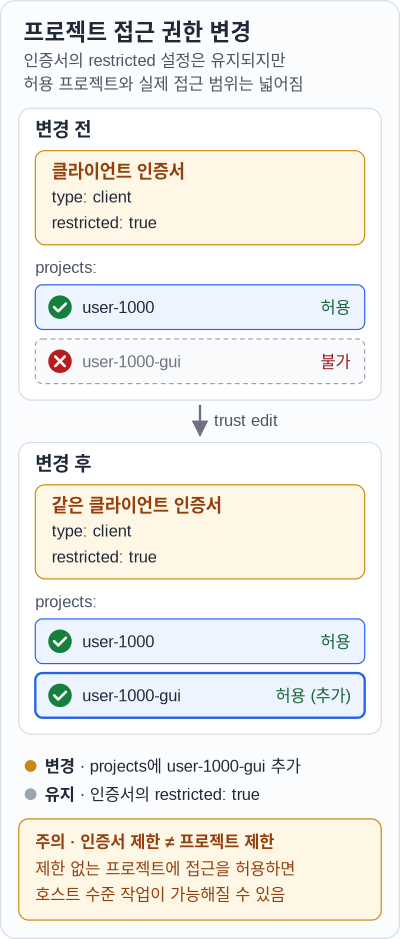
일반 사용자 계정에서 sudo 없이 프로젝트 목록을 확인해 본다. user-1000-gui 가 보이면 접근 권한 설정이 된 것이다.
incus project list3-4. 인증서 제한과 프로젝트 제한 정리
| 구분 | 설정 위치 | 제한하는 것 |
|---|---|---|
| 인증서 제한 | incus config trust edit 의 restricted, projects |
어느 프로젝트에 접근할 수 있는가 |
| 프로젝트 제한 | incus project set 의 restricted, restricted.* |
프로젝트 안에서 무엇을 할 수 있는가 |
제한된 인증서 사용자는 서버 전역 설정이나, 접근 가능한 프로젝트의 제한(restrictions)·한도(limits) 설정을 바꿀 수 없다. 그래서 프로젝트 제한은 관리자가 미리 정해 두면 인증서 사용자가 스스로 풀 수 없다. 반대로 제한을 켜지 않은 프로젝트에 접근을 허용했다면, 그 프로젝트에서 가능한 작업 범위가 곧 그 사용자의 권한이 된다. 어떤 제한을 켤지는 2-1의 표를 참고한다.
4. Btrfs 스토리지 풀 생성
4-1. 스토리지 드라이버 비교
Incus 는 여러 스토리지 드라이버를 지원한다. 공식 문서의 기능표를 바탕으로 간단히 비교하면 다음과 같다.
| 드라이버 | 특징 | 최적화된 이미지 저장·즉시 복제 | 참고 |
|---|---|---|---|
dir |
일반 디렉터리 사용, 가장 단순 | 지원하지 않음 | 설정이 쉽지만 생성·스냅샷이 느릴 수 있음 |
btrfs |
Btrfs 서브볼륨·스냅샷 사용 | 지원 | 리눅스 커널 기본 포함, 쿼터는 qgroup 기반 |
zfs |
ZFS 데이터셋·스냅샷 사용 | 지원 | 기능이 풍부하고 쿼터가 엄격함, Arch 에서는 별도 커널 모듈 필요 |
lvm |
LVM 논리 볼륨(thin pool) 사용 | 지원 | 블록 디바이스 기반, 볼륨 전송 최적화는 미지원 |
ceph |
Ceph RBD 분산 스토리지 | 지원 | 여러 서버(클러스터)가 함께 쓰는 원격 스토리지 |
어느 드라이버가 일방적으로 우월한 것은 아니다. ZFS 는 개인 PC 에서도 많이 쓰이며 엄격한 쿼터가 필요하다면 더 나은 선택일 수 있다.
이 글에서 Btrfs 를 선택한 이유는 다음과 같다.
- Arch Linux 기본 커널에 포함되어 있고, 공식 저장소의
btrfs-progs만 설치하면 된다. - 스냅샷과 Copy-on-Write 를 이용해 이미지에서 컨테이너를 빠르게 만들 수 있다.
- 개인용 컨테이너 환경에서 별도 디스크 없이 루프 파일로 가볍게 시작하기 좋다.
4-2. 스토리지 풀 만들기
Btrfs 도구를 설치한다.
sudo pacman -S --needed btrfs-progsmq_pool 이라는 이름으로 Btrfs 스토리지 풀을 만들고 확인한다.
sudo incus storage create mq_pool btrfs
sudo incus storage list
sudo incus storage info mq_pool
source 를 지정하지 않으면 Incus 는 루프 파일(loop file) 을 만들어 그 위에 Btrfs 파일 시스템을 구성한다. 공식 문서 기준 기본 크기는 “여유 디스크 공간의 20%, 최소 5GiB, 최대 30GiB” 이다. 루프 파일 방식은 간편하지만, 전용 파티션이나 디스크를 source 로 지정하는 방식보다 성능과 관리 면에서 불리할 수 있다.
4-3. (선택) 크기를 지정해서 만들기
처음부터 크기를 정하고 싶다면, 위의 생성 명령 대신 다음 명령을 사용한다. 이미 mq_pool 을 만들었다면 같은 이름으로 다시 실행할 수 없다.
# 4-2 의 생성 명령 대신 사용하는 대안 (둘 중 하나만 실행)
sudo incus storage create mq_pool btrfs size=50GiB
이미 만든 루프 파일 풀의 크기를 늘리려면 생성 후에 별도로 size 값을 변경한다. 루프 파일 풀의 크기는 늘릴 수만 있고 줄일 수는 없다.
# 풀을 만든 뒤 크기를 늘릴 때 실행하는 별도 명령
sudo incus storage set mq_pool size=80GiB
4-4. Btrfs 사용 시 주의점
공식 문서는 Btrfs 드라이버에 대해 다음과 같은 제한을 안내한다.
- Btrfs 는 블록 디바이스를 직접 지원하지 않기 때문에, 가상머신(VM) 디스크는 큰 이미지 파일로 저장된다. 이 방식은 효율이 떨어지고 스냅샷에서 문제가 생길 수 있다.
- qgroup 쿼터는 무작위 쓰기가 많은 VM 디스크 이미지에서 실제 사용량보다 빨리 한도에 도달할 수 있어, 공식 문서는 Btrfs 풀에서 VM 사용을 권장하지 않는다. 꼭 써야 한다면 루트 디스크의
size.state를 루트 디스크 크기의 두 배로 설정하도록 안내한다. - Btrfs qgroup 쿼터는 우회가 가능하므로, 엄격한 쿼터가 필요하면 다른 드라이버(예: ZFS)를 고려해야 한다.
이 글처럼 컨테이너 중심의 개인 환경이라면 Btrfs 로 충분하지만, VM 을 주로 쓴다면 다른 드라이버를 검토하는 것이 좋다.
5. 기존 네트워크 확인
이 예시에서 기존 네트워크 incusbr-1000 은 default 프로젝트에 정의되어 있다. 새 프로젝트는 features.networks=false 이므로, 프로젝트 설정이 허용하는 범위에서 default 프로젝트의 네트워크를 상속해 사용할 수 있다. 혼동을 피하기 위해 관리자 명령에서는 대상 프로젝트를 --project default 로 명시한다.
sudo incus --project default network list
sudo incus --project default network show incusbr-1000
network show 결과의 used_by 항목으로 이 네트워크를 참조하는 프로파일과 인스턴스를 확인할 수 있다.
새 프로젝트에서 이 네트워크가 실제로 보이는지는 새 프로젝트를 명시해서 확인한다. 일반 사용자 계정에서 실행하면 trust 설정까지 함께 확인할 수 있다.
incus --project user-1000-gui network list여기서 incusbr-1000 이 보이지 않는다면 다음을 확인한다.
- 새 프로젝트에서
features.networks가 켜져 있으면default프로젝트의 네트워크를 상속하지 않고 별도의 네트워크 집합을 사용한다. - 새 프로젝트에
restricted=true를 설정했고restricted.networks.access에 네트워크 목록을 지정했다면, 그 목록에incusbr-1000이 들어 있어야 한다. 이 값이 비어 있으면 모든 네트워크에 접근할 수 있다.
네트워크 설정 자체를 바꾸고 싶다면 다음 명령으로 편집할 수 있다.
sudo incus --project default network edit <network-name>하지만 이 글처럼 기존 네트워크를 그대로 재사용하는 경우에는 네트워크를 편집할 필요가 없다. 이 네트워크는 user-1000 과 user-1000-gui 가 함께 쓰므로, 설정을 바꾸면 여러 프로젝트의 인스턴스 통신에 동시에 영향을 준다. 꼭 필요할 때만 수정한다.
같은 네트워크를 공유한다는 것은 두 프로젝트의 인스턴스가 같은 브리지에 연결된다는 뜻이다. 프로젝트가 다르다고 해서 네트워크가 격리되지는 않으며, 같은 브리지의 인스턴스끼리는 서로 통신할 수 있다. 네트워크 격리가 필요하다면 별도 네트워크나 ACL 등을 따로 구성해야 한다.
6. 기본 프로파일 설정
6-1. 현재 프로파일 확인
새 프로젝트의 프로파일 목록과 default 프로파일 내용을 확인한다. 여기서부터는 일반 사용자 계정에서 --project 로 프로젝트를 명시해서 실행한다.
incus --project user-1000-gui profile list
incus --project user-1000-gui profile show default
새 프로젝트의 default 프로파일은 보통 다음처럼 디바이스가 비어 있다. (설정 예시이며 실제 출력과 다를 수 있다.)
config: {}
description: Default Incus profile for project user-1000-gui
devices: {}
name: default
used_by: []
project: user-1000-gui
이 상태로는 새 인스턴스에 루트 디스크와 네트워크 인터페이스가 지정되지 않기 때문에, 인스턴스 생성 시 루트 디스크를 찾을 수 없다는 오류가 날 수 있다.
6-2. 프로파일 편집
프로파일을 편집한다.
incus --project user-1000-gui profile edit defaultdevices 에 NIC(eth0)와 루트 디스크(root)를 추가한다.
config: {}
description: Default Incus profile for project user-1000-gui
devices:
  eth0:
    name: eth0
    network: incusbr-1000
    type: nic
  root:
    path: /
    pool: mq_pool
    type: disk
name: default
used_by: []
project: user-1000-gui
편집기 대신 명령으로 디바이스를 추가할 수도 있다. 위 YAML 편집과 같은 결과이므로 둘 중 한 가지 방법만 사용한다.
incus --project user-1000-gui profile device add default eth0 nic network=incusbr-1000 name=eth0
incus --project user-1000-gui profile device add default root disk path=/ pool=mq_pool
이 두 디바이스는 관리되는 네트워크(network=)와 스토리지 풀(pool=)을 사용하므로, 2-1의 (B)처럼 프로젝트 제한을 켠 경우에도 기본값(managed) 범위 안에서 사용할 수 있다.
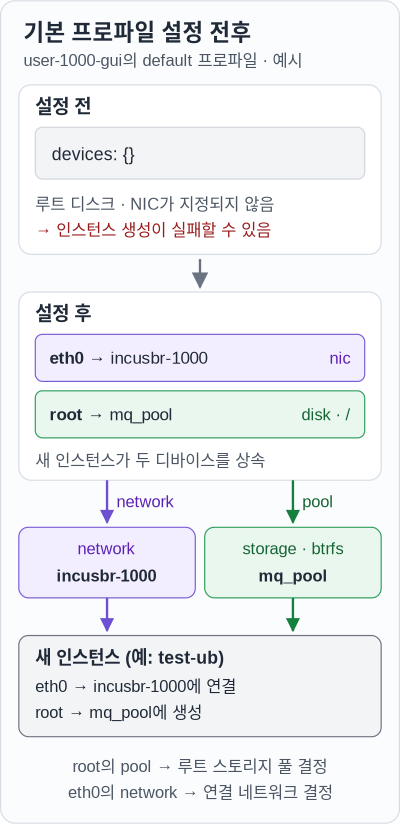
6-3. 각 항목의 의미
| 항목 | 의미 |
|---|---|
eth0 |
디바이스 이름. 프로파일 안에서 디바이스를 구분하는 키 |
type: nic |
네트워크 인터페이스 디바이스 |
network |
NIC 를 연결할 Incus 관리 네트워크 이름 (incusbr-1000) |
name |
인스턴스 안에서 보이는 인터페이스 이름 (eth0) |
root |
디바이스 이름. 관례적으로 루트 디스크에 사용 |
type: disk |
디스크 디바이스 |
path: / |
인스턴스 안의 마운트 경로. / 이면 루트 디스크 |
pool |
루트 디스크를 만들 스토리지 풀 (mq_pool) |
프로파일 YAML 에서 직접 편집하는 대상은 config, description, devices 이다. name, used_by, project 는 프로파일을 식별하거나 사용 현황을 보여 주는 정보성 필드이므로 편집 대상이 아니다. (default 프로파일은 이름을 바꾸거나 삭제할 수 없다.)
정리하면, 스토리지 풀은 프로젝트가 소유하는 것이 아니라 프로파일의 root 디스크 디바이스가 선택하는 것이다. 같은 mq_pool 을 다른 프로젝트의 프로파일에서 참조할 수도 있고, 인스턴스 단위로 다른 풀을 지정할 수도 있다.
6-4. 스토리지 풀 참조 확인
sudo incus storage list프로파일을 저장한 뒤 mq_pool 의 USED BY 값이 늘어난 것을 볼 수 있다. 이 값은 해당 풀을 참조하는 항목(프로파일, 인스턴스, 이미지, 볼륨 등)의 수이다. 값이 늘었다고 해서 실행 중인 인스턴스가 늘었거나 디스크를 그만큼 사용했다는 뜻은 아니다. 지금 단계에서는 default 프로파일 하나가 참조를 추가했을 뿐이다.
7. 프로젝트 전환과 관리
7-1. 현재 프로젝트 전환
incus project list
incus project switch user-1000-gui
incus list
incus project switch 는 선택한 프로젝트를 클라이언트 설정 파일에 리모트(remote)별로 저장한다. 이후 같은 리모트에 보내는 명령 중 프로젝트 범위에서 동작하는 명령(인스턴스, 프로파일, 이미지 등)은 --project 를 생략하면 이 프로젝트를 대상으로 한다. 반면 스토리지 풀 생성이나 서버 설정처럼 서버 전역에서 동작하는 명령은 현재 프로젝트의 영향을 받지 않을 수 있다. incus project list 에서는 현재 프로젝트 옆에 (current) 표시가 붙는다.
7-2. 명령 단위로 프로젝트 지정
현재 프로젝트를 바꾸지 않고 특정 명령에서만 다른 프로젝트를 대상으로 할 수도 있다.
incus --project user-1000-gui list클라이언트 환경 변수 INCUS_PROJECT 로도 프로젝트를 지정할 수 있다. 여러 방법을 함께 쓰면 다음 순서로 적용된다(공식 문서의 환경 변수 설명과 CLI 소스 기준).
| 우선순위 | 방법 | 적용 범위 |
|---|---|---|
| 1 | --project <name> |
해당 명령 한 번 |
| 2 | INCUS_PROJECT=<name> |
이 변수가 설정된 셸·프로세스의 명령 |
| 3 | incus project switch <name> 로 저장된 값 |
해당 리모트에 대한 이후 명령 (클라이언트 설정 파일) |
# 환경 변수로 이 명령에만 프로젝트 지정
INCUS_PROJECT=user-1000-gui incus list
root 와 일반 사용자는 일반적으로 클라이언트 설정 파일이 따로 있다. 그래서 일반 사용자에서 project switch 를 해도 sudo incus 의 현재 프로젝트는 바뀌지 않는다. 또한 sudo 는 기본 설정에서 환경 변수를 초기화하므로 INCUS_PROJECT 가 전달되지 않을 수 있다. 헷갈린다면 --project 를 명시하는 습관이 가장 안전하다.
8. 테스트 컨테이너로 검증하기
설정이 제대로 되었는지 테스트 컨테이너를 만들어 확인한다. 아래 명령은 호스트 셸에서 위에서부터 차례대로 실행할 수 있도록 구성했으며, 일반 사용자 계정에서 sudo 없이 실행하는 것을 기준으로 한다(스토리지 볼륨 확인만 sudo 사용).
incus --project user-1000-gui launch images:ubuntu/24.04 test-ub
incus --project user-1000-gui list

# 컨테이너의 네트워크 인터페이스 확인
incus --project user-1000-gui exec test-ub -- ip addr

# 프로파일까지 반영된 실제 인스턴스 설정 확인
incus --project user-1000-gui config show test-ub --expanded

# 선택한 스토리지 풀의 볼륨 확인
sudo incus --project user-1000-gui storage volume list mq_pool
각 명령으로 확인할 내용은 다음과 같다.
| 확인 항목 | 확인 방법 |
|---|---|
sudo 없는 프로젝트 접근 |
launch, list 가 권한 오류 없이 실행되는지 |
| 컨테이너 생성과 실행 상태 | list 에서 test-ub 가 RUNNING 상태인지 |
| 네트워크 인터페이스 | exec ... -- ip addr 결과에 eth0 이 있는지 |
| IP 주소 할당 | 네트워크가 DHCP 로 주소를 주도록 구성된 경우, list 또는 ip addr 에 주소가 보이는지 |
| 실제 루트 디스크 설정 | config show --expanded 의 devices.root.pool 이 mq_pool 인지 |
| 실제 네트워크 설정 | config show --expanded 의 devices.eth0.network 가 incusbr-1000 인지 |
| 의도한 풀에 볼륨 생성 | storage volume list mq_pool 에 test-ub 컨테이너 볼륨이 있는지 |
IPv4 주소가 보이지 않는다고 해서 반드시 설정 오류인 것은 아니다. 네트워크에 따라 IPv6 만 쓰거나, DHCP 없이 주소를 직접 지정하도록 구성했을 수도 있으므로 각 네트워크의 설정(ipv4.address, ipv4.dhcp 등)을 기준으로 판단한다.
config show --expanded 는 프로파일에서 상속된 디바이스까지 펼쳐서 보여 주므로, 프로파일 설정이 인스턴스에 제대로 적용되었는지 확인할 때 유용하다.
8-1. (선택) 컨테이너 안에서 직접 확인하기
컨테이너 안에 들어가서 직접 확인하고 싶다면 대화형 셸을 연다. 이 명령은 위의 검증 명령과 따로 실행한다.
incus --project user-1000-gui exec test-ub -- bash셸이 열리면 이후 입력하는 명령은 컨테이너 안에서 실행된다. 확인을 마치면 exit 를 입력해 호스트 셸로 돌아온 다음 호스트 쪽 명령을 이어서 실행한다.
8-2. (선택) 테스트 컨테이너 정리
검증이 끝났다면 예시 컨테이너를 삭제한다. 삭제한 인스턴스는 되돌릴 수 없으므로 이름을 꼭 확인한다.
incus --project user-1000-gui stop test-ub
incus --project user-1000-gui delete test-ub
9. 명령어 정리
| 구분 | 명령 |
|---|---|
| 프로젝트 목록 | incus project list |
| 프로젝트 생성 (개인 환경) | sudo incus project create <project> |
| 프로젝트 생성 (공유 환경) | sudo incus project create <project> -c restricted=true |
| 기존 프로젝트에 제한 적용 | sudo incus project set <project> restricted=true |
| 프로젝트 설정 확인 | sudo incus project show <project> |
| 현재 프로젝트 전환 | incus project switch <project> |
| 명령 단위 프로젝트 지정 | incus --project <project> <command> |
| 인증서 목록 | sudo incus config trust list |
| 인증서 확인·편집 | sudo incus config trust show <fingerprint> / sudo incus config trust edit <fingerprint> |
| 스토리지 풀 생성 | sudo incus storage create <pool> btrfs [size=50GiB] |
| 스토리지 풀 목록·정보 | sudo incus storage list / sudo incus storage info <pool> |
| 스토리지 볼륨 목록 | sudo incus --project <project> storage volume list <pool> |
| 프로파일 목록·확인 | incus --project <project> profile list / profile show <profile> |
| 프로파일 편집 | incus --project <project> profile edit <profile> |
| 네트워크 목록·확인 | sudo incus --project default network list / sudo incus --project default network show <network> |
| 네트워크 편집 (필요할 때만) | sudo incus --project default network edit <network> |
| 새 프로젝트에서 보이는 네트워크 | incus --project <project> network list |
| 특정 프로젝트 인스턴스 목록 | incus --project <project> list |
| 컨테이너 네트워크 확인 | incus --project <project> exec <instance> -- ip addr |
| 확장된 인스턴스 설정 | incus --project <project> config show <instance> --expanded |
10. 마무리
이 글에서 진행한 설정 흐름을 정리하면 다음과 같다.
- 누가 접근할지에 따라 개인 환경(제한 없음) 또는 공유 환경(
restricted=true) 방식으로 새 프로젝트를 만든다. - 제한된 인증서를 쓰는 환경이라면,
restricted: true는 유지한 채projects목록에 새 프로젝트를 추가한다. 이때 접근 범위가 넓어진다는 점을 이해하고 진행한다. btrfs-progs를 설치하고 Btrfs 스토리지 풀을 만든다.default프로젝트의 네트워크를 확인하고, 새 프로젝트에서 보이는지 확인한다.- 새 프로젝트의
default프로파일에eth0NIC 와root디스크를 추가한다. project switch또는--project로 작업할 프로젝트를 고른다.- 테스트 컨테이너로 접근 권한, 스토리지 풀, 네트워크 설정을 검증한다.
이렇게 프로젝트를 나누면 기존 환경을 건드리지 않고 용도별로 인스턴스와 프로파일을 분리할 수 있고, 새 프로젝트의 인스턴스만 다른 스토리지 풀에 두는 것도 프로파일 한 곳에서 관리할 수 있다. 다만 프로젝트 분리는 관리 편의를 위한 것이고, 실제 보안 격리가 필요하다면 프로젝트 제한과 인증서 접근 제어, 네트워크 분리를 함께 설계해야 한다는 점을 기억하자.
참고 자료
- Incus 공식 문서
- 프로젝트 개념 (About projects)
- 프로젝트 설정 레퍼런스 (Project configuration)
- 프로젝트 생성 및 설정 (How to create and configure projects)
- 프로젝트 사용 (How to work with different projects)
- 프로젝트 접근 제한 (How to confine projects to specific users)
- 원격 API 인증 (Remote API authentication)
- 환경 변수 (Environment variables)
- 스토리지 드라이버 비교 (Storage drivers)
- Btrfs 드라이버 (Btrfs - btrfs)
- 스토리지 풀 관리 (How to manage storage pools)
- 프로파일 사용 (How to use profiles)
- 보안 (Security)
COMMENTS // 댓글
via utterances · GitHub Issues댓글을 불러오는 중입니다…